 TechClearUp
Hardware Guide
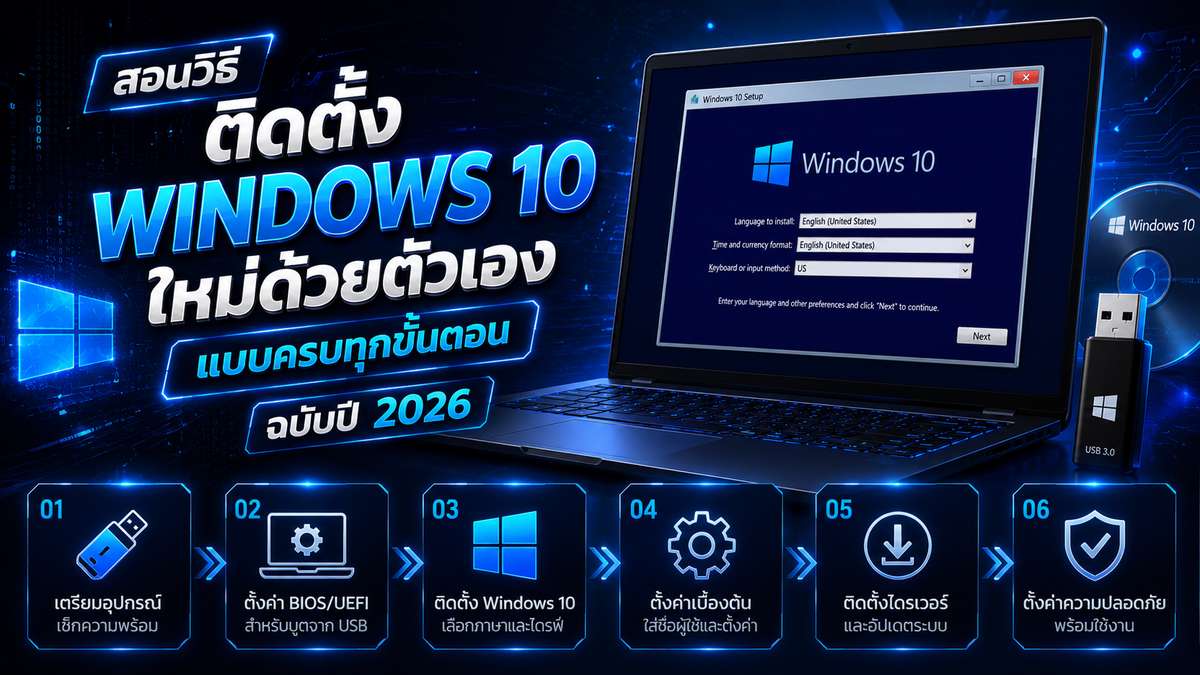
สอนวิธีติดตั้ง Windows 10 ใหม่ด้วยตัวเองแบบครบทุกขั้นตอนปี 2026
ต้องการติดตั้ง Windows 10 ใหม่ใช่ไหม? คู่มือสอนลง Windows ฉบับเข้าใจง่าย ตั้งแต่สร้างไฟล์ติดตั้งจนถึงตั้งค่าเริ่มต้น
การ install windows 10 ใหม่ เป็นวิธีที่มีประสิทธิภาพสูงสุดในการจัดการกับปัญหาเครื่องช้า ระบบรวน หรืออาการรบกวนต่างๆ ที่หาสาเหตุไม่ได้ การล้างเครื่องและลงระบบปฏิบัติการใหม่จะช่วยให้คุณได้คอมพิวเตอร์ที่สะอาด (Clean Install) และทำงานได้เต็มประสิทธิภาพอีกครั้ง ในบทความนี้เราจะแนะนำขั้นตอนการติดตั้งแบบละเอียดที่คุณสามารถทำตามได้ไม่ยาก
เตรียมตัวก่อนเริ่มติดตั้ง Windows 10
ก่อนที่คุณจะเริ่มต้นลงมือทำ สิ่งสำคัญที่ต้องมีคือ:
USB Flash Drive: ความจุอย่างน้อย 8GB (ข้อมูลในนี้จะถูกลบทั้งหมด)
Backup ข้อมูล: อย่าลืมสำรองข้อมูลสำคัญใน Drive C: ไว้ที่อื่น เพราะข้อมูลจะถูกล้างออกทั้งหมด
ตรวจสอบสเปกเครื่อง: มั่นใจว่าอุปกรณ์ภายในหรือส่วนประกอบฮาร์ดแวร์ ของคุณยังทำงานได้ปกติ เพื่อป้องกันปัญหาในระหว่างการติดตั้ง
ขั้นตอนการติดตั้ง Windows 10 แบบ Step-by-Step
1. สร้างตัวติดตั้งด้วย Media Creation Tool
ไปที่เว็บไซต์ทางการของ Microsoft เพื่อดาวน์โหลดโปรแกรม "Media Creation Tool" จากนั้นเสียบ USB แล้วรันโปรแกรม เลือก "Create installation media (USB flash drive, DVD, or ISO file)" เพื่อสร้าง USB สำหรับติดตั้ง (Bootable USB)
2. ตั้งค่า BIOS เพื่อบูตจาก USB
รีสตาร์ทเครื่องคอมพิวเตอร์ของคุณ แล้วกดปุ่มลัด (เช่น F2, F12, หรือ Delete ขึ้นอยู่กับรุ่นเมนบอร์ด) เพื่อเข้าสู่ BIOS จากนั้นตั้งค่าให้เครื่องบูตจาก USB เป็นอันดับแรก (First Boot Priority)
3. เริ่มต้นกระบวนการติดตั้ง (Windows Setup)
เมื่อเครื่องบูตเข้าสู่โปรแกรมติดตั้ง:
เลือกภาษา (Language), เวลา (Time), และรูปแบบคีย์บอร์ด
กดปุ่ม "Install now"
หากมีคีย์ลิขสิทธิ์ (Product Key) ให้ใส่ในหน้านี้ หรือกด "I don't have a product key" เพื่อไปใส่ภายหลังได้
เลือกเวอร์ชันของ Windows 10 ที่ต้องการ (เช่น Home หรือ Pro)
4. เลือกประเภทการติดตั้ง
ระบบจะถามว่าต้องการอัปเกรดหรือติดตั้งใหม่ ให้เลือก "Custom: Install Windows only (advanced)" วิธีนี้คือการติดตั้งแบบสะอาด (Clean Install) ที่จะจัดการลบข้อมูลเก่าและคืนค่าระบบให้เหมือนใหม่ที่สุด
5. การจัดการ Partition และการติดตั้ง
เลือก Drive ที่ต้องการติดตั้ง (ปกติคือ Drive 0) หากมีพาร์ทิชันเดิมอยู่ คุณสามารถลบ (Delete) ให้กลายเป็น "Unallocated Space" แล้วกด "Next" เพื่อให้ระบบจัดการแบ่งพาร์ทิชันให้อัตโนมัติ
ทำความเข้าใจหลังการติดตั้ง
เมื่อการติดตั้งเสร็จสิ้น ระบบจะรีสตาร์ทและเข้าสู่หน้าจอการตั้งค่าเบื้องต้น (OOBE) เช่น การตั้งค่าชื่อผู้ใช้, รหัสผ่าน, และความเป็นส่วนตัว หลังจากนี้คุณจะได้พบกับตัวระบบที่ลื่นไหล แต่สิ่งสำคัญหลังจากนั้นคือการติดตั้งโปรแกรมควบคุมอุปกรณ์ต่างๆ ให้ครบถ้วน เพื่อให้มั่นใจว่าระบบปฏิบัติการจะทำหน้าที่ควบคุมชิ้นส่วนภายในคอมพิวเตอร์ได้อย่างสมบูรณ์ หากในอนาคตคุณพบปัญหาการใช้งาน เช่น เครื่องเกิดอาการหยุดทำงานกะทันหัน สามารถย้อนกลับมาดูคำแนะนำในบทความ แก้ปัญหาจอฟ้า เพื่อการแก้ไขที่ตรงจุด
FAQ คำถามที่พบบ่อยเกี่ยวกับการ install windows 10
Q: ข้อมูลใน Drive D: หรือ Drive อื่นๆ จะหายไหม?
A: ถ้าเลือกเฉพาะ Drive ที่ลง Windows (ปกติคือ C:) ข้อมูลในพาร์ทิชันอื่นจะยังอยู่ครบ แต่แนะนำว่าเพื่อความปลอดภัยสูงสุด ควรสำรองข้อมูลสำคัญไว้ที่ External Drive หรือ Cloud ก่อนเสมอ
Q: ต้องมีอินเทอร์เน็ตระหว่างติดตั้งไหม?
A: ไม่จำเป็น คุณสามารถติดตั้งผ่าน USB ให้เสร็จสิ้นได้เลย แต่การเชื่อมต่ออินเทอร์เน็ตจะมีประโยชน์หลังจากติดตั้งเสร็จเพื่ออัปเดตระบบให้เป็นปัจจุบัน
Q: ทำไมต้องติดตั้งแบบ Clean Install?
A: เพราะการติดตั้งแบบนี้จะกำจัดไฟล์ขยะหรือสิ่งตกค้างที่อาจค้างอยู่ในระบบเก่าออกไปทั้งหมด ทำให้เครื่องคอมพิวเตอร์ของคุณเสถียรที่สุด
การ install windows 10 ด้วยตัวเองไม่ใช่เรื่องยากและเป็นทักษะที่คุ้มค่าสำหรับผู้ใช้งานคอมพิวเตอร์ทุกคน การลงระบบใหม่เมื่อเครื่องเริ่มมีปัญหาจะช่วยยืดอายุการใช้งานเครื่องและรักษาประสิทธิภาพการทำงานของคุณให้ดีเยี่ยมอยู่เสมอ