 TechClearUp
Hardware Guide
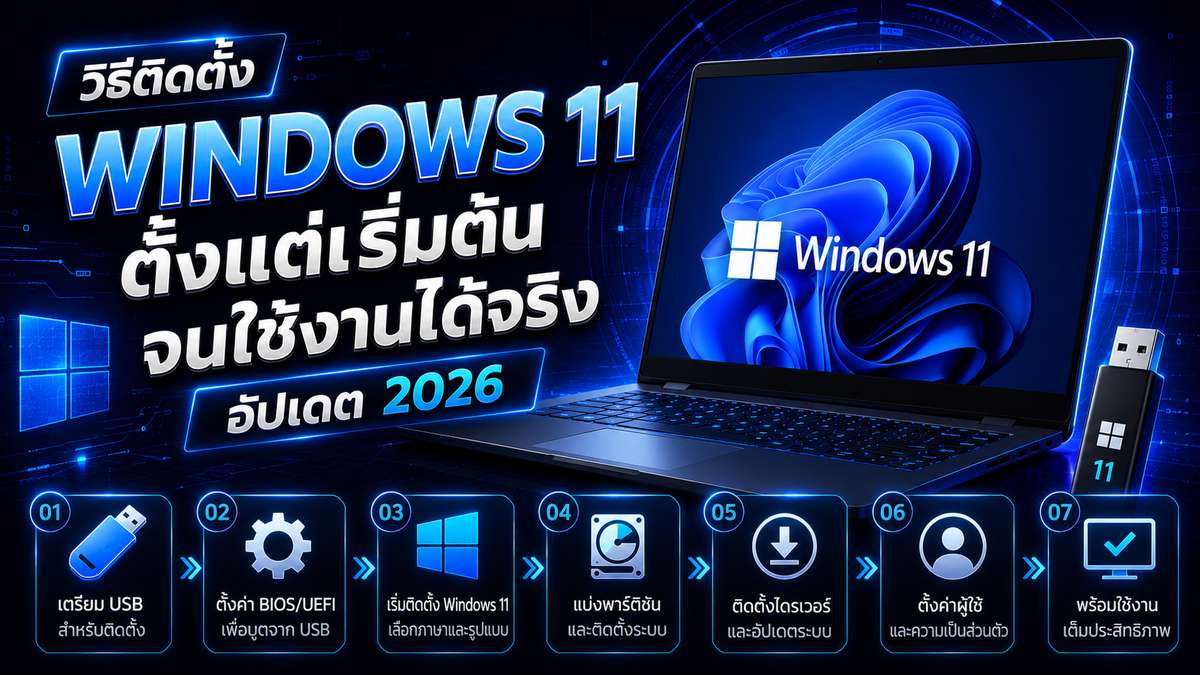
วิธีติดตั้ง Windows 11 ตั้งแต่เริ่มต้น จนใช้งานได้จริง อัปเดต 2026
เปลี่ยนมาใช้ Windows 11 กันเถอะ! รวมขั้นตอนการติดตั้ง Windows 11 อย่างละเอียด พร้อมวิธีตรวจสอบว่าคอมพิวเตอร์ของคุณรองรับหรือไม่
การก้าวเข้าสู่ระบบปฏิบัติการยุคใหม่ด้วย Windows 11 ไม่ได้เป็นเพียงการเปลี่ยนหน้าตาอินเทอร์เฟซ แต่เป็นการยกระดับความปลอดภัย ประสิทธิภาพการทำงาน และการรองรับเทคโนโลยีใหม่ๆ ที่ตอบโจทย์การทำงานในปี 2026 อย่างเต็มรูปแบบ หากคุณกำลังวางแผนที่จะอัปเกรดหรือ how to install windows 11 ลงในเครื่องคอมพิวเตอร์ใหม่ คู่มือฉบับนี้จะช่วยให้คุณดำเนินการได้อย่างราบรื่นและปลอดภัย
สิ่งที่ต้องตรวจสอบก่อนเริ่มติดตั้ง (System Requirements)
ก่อนเริ่มติดตั้ง สิ่งสำคัญที่สุดคือการตรวจสอบว่าฮาร์ดแวร์ของคุณรองรับ Windows 11 หรือไม่ เพราะระบบนี้มีความเข้มงวดด้านความปลอดภัยสูงกว่า Windows รุ่นก่อนๆ:
TPM 2.0: ต้องเปิดใช้งานฟีเจอร์ Trusted Platform Module 2.0 ใน BIOS
Secure Boot: ต้องเปิดใช้งาน Secure Boot เพื่อความปลอดภัยของระบบ
CPU และ RAM: ตรวจสอบรายชื่อ CPU ที่รองรับจากเว็บไซต์ Microsoft และต้องมี RAM อย่างน้อย 4GB
หากคุณไม่แน่ใจว่าอุปกรณ์ของตนเองรองรับหรือไม่ สามารถตรวจสอบผ่านบทความ ฮาร์ดแวร์คอมพิวเตอร์มีอะไรบ้าง เพื่อทำความเข้าใจเกี่ยวกับชิ้นส่วนต่างๆ ของเครื่องคุณก่อน
ขั้นตอนการติดตั้ง Windows 11 แบบ Step-by-Step
1. เตรียมตัวติดตั้ง (Preparation)
ดาวน์โหลด "Windows 11 Installation Assistant" หรือสร้าง USB สำหรับติดตั้งผ่าน "Media Creation Tool" จากเว็บไซต์ทางการของ Microsoft แนะนำให้ใช้ USB ที่มีความจุอย่างน้อย 8GB และไม่มีข้อมูลสำคัญอยู่ภายใน
2. บูตเครื่องเข้าสู่ตัวติดตั้ง (Boot from USB)
รีสตาร์ทคอมพิวเตอร์ของคุณและกดปุ่มเข้าสู่ BIOS/Boot Menu (เช่น F12, F10, หรือ Delete) เลือกการบูตผ่าน USB จากนั้นระบบจะเข้าสู่หน้าจอการติดตั้ง Windows 11
3. ขั้นตอนการตั้งค่าติดตั้ง (Installation Process)
เมื่อหน้าจอติดตั้งปรากฏขึ้น:
เลือกภาษา (Language) และรูปแบบเวลา (Time/Currency)
เลือก "Install Now"
หากคุณมี Product Key ให้ใส่ในหน้านี้ หรือข้ามไปก่อนเพื่อเปิดใช้งาน (Activate) ภายหลัง
เลือกเวอร์ชันของ Windows 11 ที่คุณมีลิขสิทธิ์
4. เลือกประเภทการติดตั้ง
เลือก "Custom: Install Windows only (advanced)" เพื่อทำการติดตั้งแบบ Clean Install ซึ่งจะทำให้เครื่องของคุณสะอาดและเสถียรที่สุด โดยเลือก Drive ที่ต้องการติดตั้งและกด "Next" เพื่อให้ระบบทำการคัดลอกไฟล์
การตั้งค่าเริ่มต้นและการอัปเดตระบบ
หลังจากติดตั้งเสร็จสิ้น ระบบจะรีสตาร์ทและเข้าสู่หน้าการตั้งค่าเบื้องต้น (OOBE) เพื่อสร้างบัญชีผู้ใช้และตั้งค่าความเป็นส่วนตัว เมื่อเข้าสู่หน้า Desktop แล้ว อย่าลืมตรวจสอบการอัปเดตผ่าน "Windows Update" เพื่อติดตั้งโปรแกรมควบคุมอุปกรณ์ล่าสุด เพื่อให้การทำงานของระบบสอดคล้องกับฮาร์ดแวร์ของคุณอย่างสมบูรณ์แบบ
หากคุณต้องการติดตามแนวโน้มเทคโนโลยีใหม่ๆ ที่ Windows 11 รองรับในอนาคต สามารถอ่านได้ที่ TechClearUp เพื่อไม่ให้พลาดฟีเจอร์สำคัญ
FAQ คำถามที่พบบ่อยเกี่ยวกับ วิธีติดตั้ง Windows 11
Q: ข้อมูลเก่าจะหายไหมถ้าอัปเกรดจาก Windows 10 เป็น 11? A: หากคุณเลือกตัวเลือก "Upgrade" ผ่าน Windows Update ข้อมูลและแอปพลิเคชันของคุณจะยังคงอยู่ แต่การติดตั้งแบบ Clean Install จะล้างข้อมูลทั้งหมดในพาร์ทิชันนั้น
Q: ทำไมเครื่องผมบอกว่าไม่รองรับการติดตั้ง Windows 11? A: ส่วนใหญ่เกิดจากยังไม่ได้เปิดใช้งาน TPM 2.0 หรือ Secure Boot ใน BIOS ของเมนบอร์ด
Q: สามารถใช้คีย์ Windows 10 มา Activate Windows 11 ได้ไหม? A: ได้ หากคุณมีลิขสิทธิ์ Windows 10 ที่ถูกต้องและเครื่องของคุณรองรับฮาร์ดแวร์ของ Windows 11 คุณสามารถใช้คีย์เดียวกันเปิดใช้งานได้
การทำความเข้าใจ how to install windows 11 เป็นจุดเริ่มต้นของการใช้งานคอมพิวเตอร์ที่ทันสมัยและปลอดภัยยิ่งขึ้น แม้ขั้นตอนการติดตั้งจะดูมีความซับซ้อนมากกว่ารุ่นก่อน แต่หากคุณเตรียมตัวตรวจสอบฮาร์ดแวร์และทำตามขั้นตอนอย่างถูกต้อง คุณจะได้ระบบปฏิบัติการที่มีประสิทธิภาพสูงและรองรับการทำงานในอนาคตได้อย่างแน่นอน